Screenshots
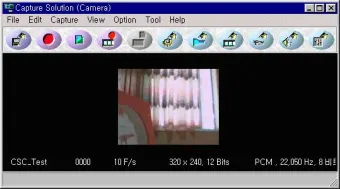
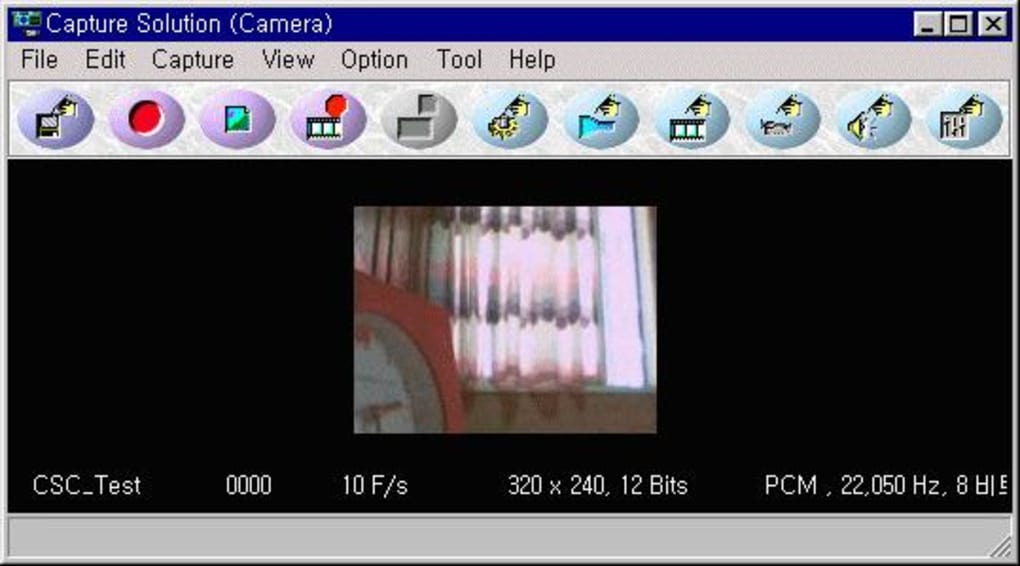
App-Details
- Version
- 8.7
- Größe
- 29.53 MB
- Aktualisiert
- January 31, 2023
- Erfordert
- Windows 98
- Sprache
- English
- Lizenz
- Trial version
- Entwickler
- More programs (4)
- Kategorie
- Windows OS
SoftPas auf:
Dieses Produkt ist auch in den folgenden Sprachen verfügbar:
Über Capture Solution
Download Capture Solution – Kostenloses Bildschirm‑ und Videoaufnahme‑Tool für Windows
Einführung von Capture Solution: Eine vielseitige Bildschirm‑ und Videoaufnahme‑App
Capture Solution zeichnet sich als eines der leistungsfähigsten und flexibelsten Bildschirmaufnahme‑Werkzeuge für Windows‑Benutzer aus. Im Gegensatz zu einfachen Bildschirm‑Grabbern, die nur statische Bilder erfassen, geht diese Software einen Schritt weiter, indem sie das Aufzeichnen von Vollbild‑Video in hochwertigen Formaten wie AVI, MOV, RM und WMV ermöglicht. Ob Sie Schritt‑für‑Schritt‑Tutorials erstellen, Software‑Workflows dokumentieren oder Spielmomente aufnehmen – Capture Solution liefert professionelle Ergebnisse. Die Fähigkeit, Live‑Video‑Streams – zum Beispiel von einem TV‑Tuner oder einer Webcam – aufzunehmen, macht es ideal für Content‑Creator, Pädagogen und Entwickler, die Echtzeit‑Prozesse demonstrieren müssen. Die Software unterstützt anpassbare Aufnahme‑Einstellungen, einschließlich Bildrate, Farbtiefe und Auflösung, sodass Benutzer die volle Kontrolle über die Ausgabequalität haben. Ein herausragendes Merkmal ist die Echtzeit‑Vorschau über den integrierten Video‑Viewer, der es Ihnen ermöglicht, Ihre Aufnahmen sofort während oder nach der Aufnahme zu überprüfen. Dieses sofortige Feedback sorgt dafür, dass Ihre Aufnahmen genau und vollständig sind. Zusätzlich fügt die Möglichkeit, ein Logo oder Wasserzeichen einzublenden, Ihren Videos einen professionellen Touch hinzu. Mit einer sauberen, intuitiven Benutzeroberfläche und einer nahtlosen Installation ist Capture Solution sowohl für Anfänger als auch für fortgeschrittene Nutzer perfekt. Und das Beste: Es ist völlig kostenlos zum Download und zur Aktualisierung, was es zu einer ausgezeichneten Alternative zu kostenpflichtigen Bildschirmaufnahme‑Tools macht.
Leistungsstarke Funktionen, die Ihr Aufnahmeerlebnis verbessern
Was Capture Solution wirklich auszeichnet, ist sein umfassendes Funktionsset, das sowohl Einfachheit als auch Präzision bietet. Zuallererst unterstützt die Software mehrere Videoausgabeformate – AVI, MOV, RM und WMV – und gewährleistet damit die Kompatibilität mit den meisten Mediaplayern und Bearbeitungsprogrammen. Diese Flexibilität ist für Nutzer, die ihre Aufnahmen auf verschiedenen Plattformen teilen oder bearbeiten müssen, unerlässlich. Sie können kritische Parameter wie Bilder pro Sekunde (FPS), Videoauflösung und Farbtiefe an die Anforderungen Ihres Projekts anpassen. Zum Beispiel sorgt eine hohe FPS‑Einstellung (z. B. 30 oder 60) für eine flüssige Aufnahme von Gameplay, während niedrigere Einstellungen Speicherplatz für längere Tutorials sparen. Ein weiteres herausragendes Merkmal ist die Möglichkeit, Systemaudio und Mikrofoneingang gleichzeitig aufzunehmen, was perfekt für Voice‑over‑Tutorials oder Live‑Präsentationen ist. Die Cursor‑Aufnahmefunktion hebt Mausbewegungen hervor, sodass Zuschauer Software‑Demonstrationen leichter folgen können. Sie können das Aussehen des Cursors sogar mit einem Rand oder Schatten für bessere Sichtbarkeit anpassen. Darüber hinaus ermöglicht Capture Solution das Einbetten eines Logos oder Wasserzeichens direkt in Ihre Aufnahmen – ideal für die Markenbildung Ihrer Inhalte. Egal, ob Sie von einer Webcam, einem TV‑Tuner oder Ihrem Hauptbildschirm aufnehmen, die Software verarbeitet mehrere Eingabequellen mühelos. Der integrierte Video‑Viewer ermöglicht Echtzeit‑Überwachung, sodass Sie Clips sofort pausieren, zurückspulen und vorab ansehen können. Diese Funktion ist besonders nützlich bei langen Aufnahmesitzungen, da sie hilft, wichtige Momente nicht zu verpassen. Alle Einstellungen werden in einem Profilsystem gespeichert, sodass Sie schnell zwischen verschiedenen Konfigurationen für verschiedene Aufgaben wechseln können. Diese fortgeschrittenen Fähigkeiten machen Capture Solution zu mehr als nur einem Bildschirmaufnahme‑Tool – es ist eine komplette Multimedia‑Aufnahmelösung.
So installieren und verwenden Sie Capture Solution unter Windows
Der Einstieg in Capture Solution ist schnell und unkompliziert. Laden Sie zunächst den Installer von der offiziellen Website herunter – keine Drittanbieter‑Seiten nötig. Der Installationsvorgang ist reibungslos, mit wenigen Schritten und ohne gebündelte Adware. Nach der Installation starten Sie die Anwendung, um die Hauptoberfläche zu öffnen, die sauber und gut strukturiert ist. Im Dashboard finden Sie Optionen zur Auswahl Ihrer Aufnahmequelle: Vollbild, bestimmtes Fenster oder benutzerdefinierter Bereich. Sie können außerdem zwischen Bildaufnahme und Videoaufnahmemodus wählen. Für die Videoaufnahme klicken Sie auf die Schaltfläche „Start Recording“ und konfigurieren Ihre Einstellungen im Popup‑Fenster. Dort können Sie das Ausgabeformat, die Bildrate, Auflösung und Audioeingang (Systemton, Mikrofon oder beides) festlegen. Optional können Sie die Cursor‑Aufnahme und die Logo‑Overlay‑Option aktivieren. Sobald alles eingestellt ist, drücken Sie „Record“, um zu beginnen. Die Software läuft im Hintergrund mit einem kleinen Overlay, das den Aufnahmestatus anzeigt. Zum Stoppen klicken Sie einfach die Stop‑Taste oder verwenden eine vordefinierte Tastenkombination. Nach der Aufnahme wird das Video automatisch in dem von Ihnen gewählten Ordner gespeichert, und Sie können es sofort über den integrierten Video‑Viewer öffnen. Der Viewer ermöglicht das Abspielen, Trimmen und Überprüfen von Clips, ohne die App zu verlassen. Für fortgeschrittene Nutzer unterstützt die Software Batch‑Aufnahmen und geplante Aufnahmen, was nützlich ist, um wiederkehrende Aufgaben zu automatisieren. Sie können Ihre Aufnahmen auch in verschiedenen Formaten exportieren oder komprimieren, um das Teilen zu erleichtern. Die Oberfläche ist reaktionsschnell und intuitiv, sodass sie selbst für Erstnutzer leicht zu bedienen ist. Regelmäßige Updates werden veröffentlicht, um die Leistung zu verbessern und Fehler zu beheben, was langfristige Zuverlässigkeit gewährleistet. Mit diesem benutzerfreundlichen Workflow ist Capture Solution perfekt für Pädagogen, Technik‑Reviewer und Content‑Creator, die ein zuverlässiges Tool benötigen.
Kompatibilität und Systemanforderungen
Capture Solution ist ausschließlich für Windows‑Betriebssysteme konzipiert und damit die erste Wahl für PC‑Nutzer. Es unterstützt Windows 7, 8, 8.1 und Windows 10 (sowohl 32‑Bit‑ als auch 64‑Bit‑Versionen). Die Software ist leichtgewichtig und benötigt minimale Systemressourcen, sodass sie selbst auf älteren Rechnern reibungslos läuft. Sie funktioniert nahtlos mit Standard‑Hardware, einschließlich integrierter Grafik, externer Webcams und TV‑Tunern. Für die meisten Geräte sind keine zusätzlichen Treiber erforderlich, was die Einrichtung vereinfacht. Es ist jedoch wichtig zu beachten, dass Capture Solution derzeit nicht für Mac‑, Linux‑, Android‑ oder iOS‑Nutzer verfügbar ist. Wenn Sie einen Mac verwenden, sollten Sie Alternativen wie QuickTime oder OBS Studio in Betracht ziehen. Trotz dieser Einschränkung profitieren Windows‑Nutzer von voller Funktionalität über alle unterstützten Versionen hinweg. Die Software ist mit den meisten gängigen Bildschirmauflösungen und Bildwiederholraten kompatibel und sorgt für klare, scharfe Aufnahmen. Sie unterstützt zudem mehrere Monitore, sodass Sie Inhalte von einem sekundären Display erfassen oder Ihren Arbeitsbereich erweitern können. Für Nutzer, die externe Audiogeräte verwenden, erkennt die App Eingabe‑/Ausgabegeräte automatisch und konfiguriert sie. Das Installationspaket ist klein (unter 20 MB), lädt schnell herunter und verstopft Ihr System nicht. Regelmäßige Updates werden über den integrierten Updater bereitgestellt, sodass Sie stets die neueste Version mit verbesserter Stabilität und Sicherheits‑Patches erhalten. Insgesamt bietet Capture Solution hervorragende Kompatibilität für Windows‑Umgebungen und ist ein zuverlässiges Tool für den täglichen Gebrauch sowie professionelle Projekte.
Vor- und Nachteile: Ist Capture Solution das Richtige für Sie?
- Vorteile:
- Kostenlos zum Download und zur Nutzung, ohne versteckte Kosten
- Unterstützt mehrere Videoformate (AVI, MOV, RM, WMV)
- Hochgradig anpassbare Aufnahme‑Einstellungen (FPS, Auflösung, Farbtiefe)
- Echtzeit‑Vorschau über integrierten Video‑Viewer
- Aufnahme von Systemaudio, Mikrofon und Cursor‑Bewegungen
- Einblenden von Logos oder Wasserzeichen für Branding
- Kompatibel mit Webcams, TV‑Tunern und mehreren Monitoren
- Leichtgewichtig und effizient mit minimaler Systembelastung
- Regelmäßige Updates und zuverlässige Leistung
- Nachteile:
- Nur für Windows verfügbar (keine Unterstützung für Mac, Linux, Android oder iOS)
- Begrenzte erweiterte Bearbeitungswerkzeuge in der App
- Keine integrierte Videokompression oder Dateigrößen‑Optimierung
- Die Benutzeroberfläche kann für einige Nutzer veraltet wirken
- Batch‑Verarbeitung ist einfach und bietet keine Automatisierungsoptionen
Frequently Asked Questions (FAQ)
Final Verdict: A Top-Tier Screen Capture Tool for Windows
After extensive testing, Capture Solution proves to be one of the most reliable and feature-rich screen and video capture tools available for Windows. Its ability to record high-quality video in multiple formats, combined with customizable settings and real-time preview, makes it ideal for educators, developers, gamers, and content creators. While it lacks Mac and mobile support, Windows users gain access to a powerful, free, and secure tool that performs consistently well. The integration of audio recording, cursor tracking, and logo overlay adds significant value, especially for professional-grade content. Although the editing capabilities are limited, the software excels in its primary function: capturing high-fidelity screen and video content. With regular updates and a lightweight design, Capture Solution remains a top choice in its category. If you're looking for a dependable, free screen capture solution that does more than just take screenshots, then Capture Solution is the perfect fit. Don’t wait—download it today and start creating professional-quality videos with ease.
Download Capture Solution now and experience seamless screen and video capture on your Windows PC.
Anleitungen & Tutorials
So installierst du Capture Solution
- Klicke oben auf die Schaltfläche Herunterladen.
- Akzeptiere nach der Weiterleitung die Bedingungen und klicke auf Installieren.
- Warte, bis der Download von Capture Solution auf deinem Gerät abgeschlossen ist.
So verwendest du Capture Solution
Diese Software wird hauptsächlich für die oben beschriebenen Kernfunktionen verwendet. Öffne die App nach der Installation, um ihre Möglichkeiten zu erkunden.
Nutzerbewertungen
Noch keine Bewertungen. Teile als Erste/r deine Erfahrung.
Das könnte dir auch gefallen
mehr
Llama 2
Free-to-use large language model As the new addition to Meta’s arsenal of langua...

NotebookLM
Revolutionizing the note-taking and idea-generation process NotebookLM is an exp...

Github co pilot
AI-inspired software development and coding platform GitHub Copilot is a browser...

Google Gemma
Google’s lightweight AI models Introducing Google Gemma , a family of cutting-ed...

AI Image Enlarger
A free app for Windows, by ai-image-larger. AI Image Enlarger is a free software...

DALL E
AI-driven text-to-image transformation engine DALL·E is a free graphic and desig...